 010:32
ExcelDébutant
Ouvrir Copilot dans Excel et choisir son mode
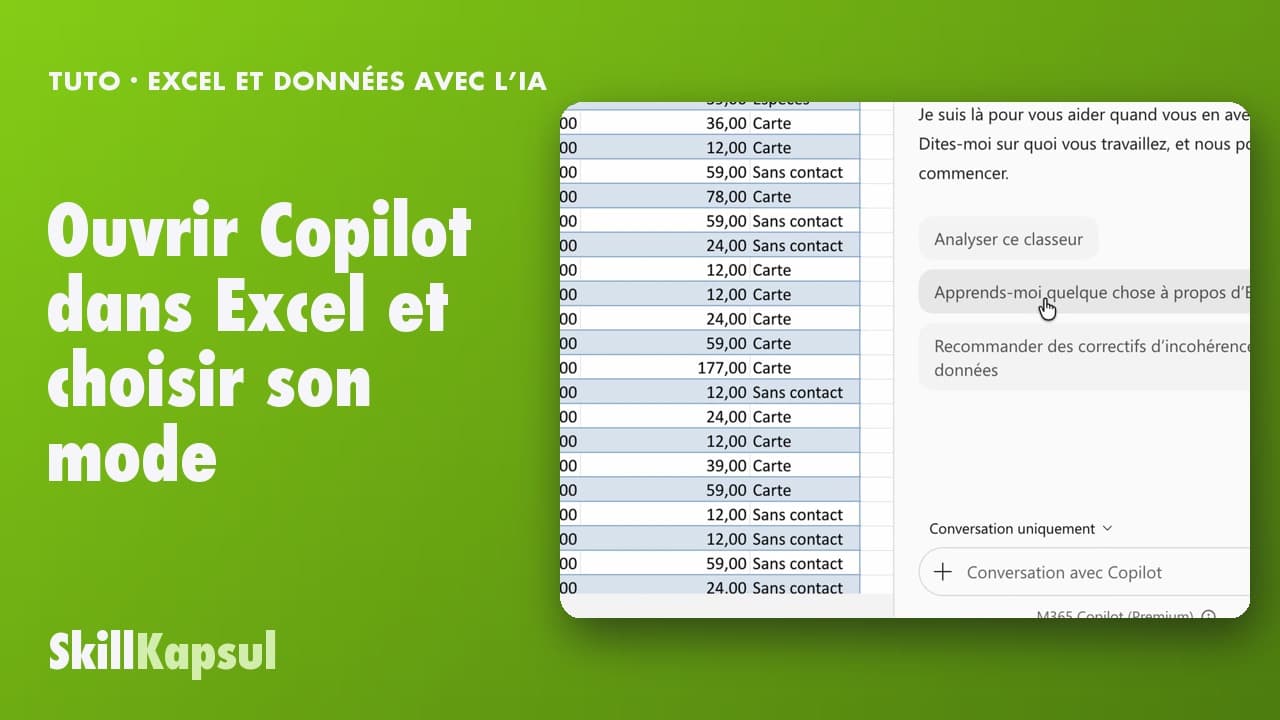
Vous ouvrez Copilot dans Excel et vous choisissez le bon mode : modifier, planifier ou seulement répondre.
Catalogue · Excel et données avec l’IA
Vous faites construire un tableau de bord complet, après avoir relu le plan de Copilot.
Espace : lecture · ← → : 5 secondes · M : son · F : plein écran
Le déroulé exact, dans l'ordre.
Passez le sélecteur de mode sur Planifier.
Décrivez le tableau de bord voulu, élément par élément.
Relisez le plan proposé : rien n’est encore modifié.
Cliquez sur Continuer, puis vérifiez la feuille créée.
Mot pour mot, comme dans la vidéo.
Crée une feuille Tableau de bord pour le comité : le chiffre d’affaires total, le nombre de ventes, un graphique en barres des ventes par magasin, une courbe des ventes par semaine et le top 3 des produits. Réponds en français.
Le réflexe à retenir
Relisez le plan avant de le lancer, c’est là qu’on corrige.
Point de vigilance
Ce que la vidéo ne vous cache pas.
La construction prend deux à trois minutes : la vidéo est accélérée.
Vous aimerez aussi
010:32Vous ouvrez Copilot dans Excel et vous choisissez le bon mode : modifier, planifier ou seulement répondre.
 020:33
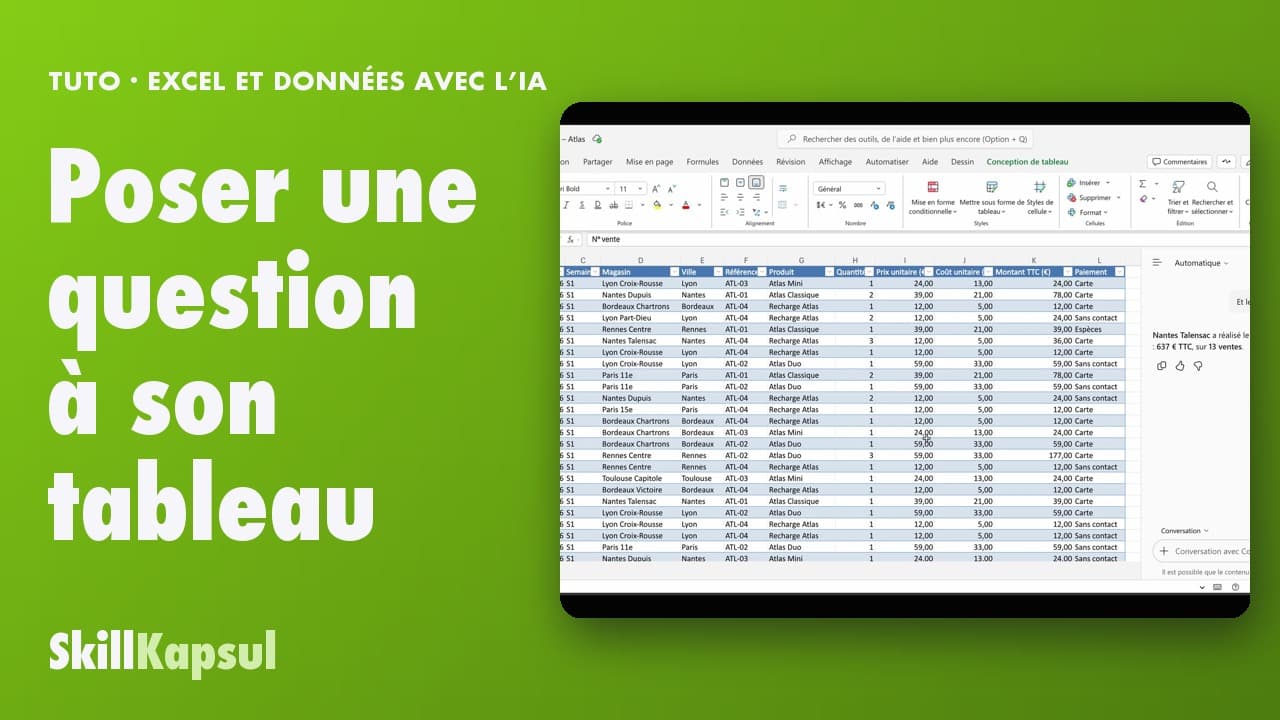
Vous interrogez votre tableau avec vos mots et vous obtenez la réponse, sans rien modifier.
 030:37
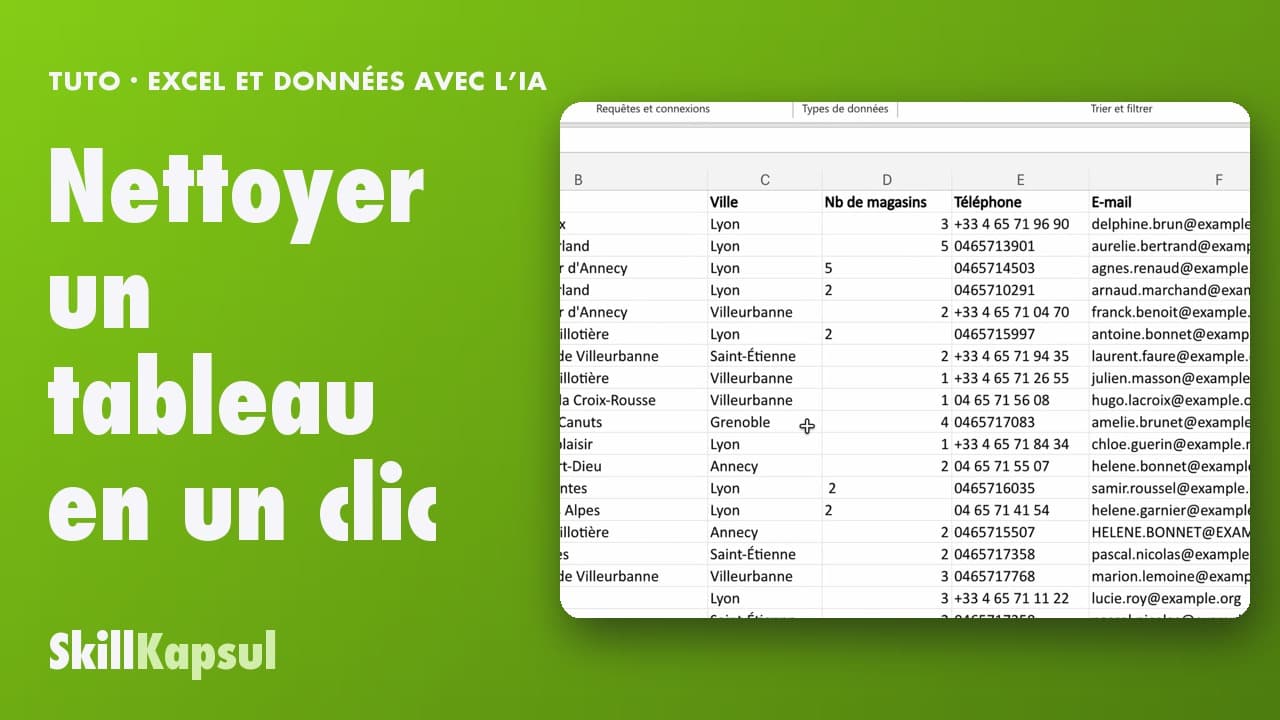
Vous corrigez les textes incohérents et les espaces en trop d’une liste saisie à la main.
Newsletter
Une compétence par semaine, dans votre boîte mail. Le plus simple pour progresser sans y penser.
Vos données sont hébergées dans l'Union européenne. Jamais revendues.